

Admin - Instellingen
Entra Id mapping
Met de Entra Id directory Mapping kunt u de velden die voor uw profiel zijn ingesteld, koppelen met de velden uit de Entra Id directory. Ook kan je in de Entra Id mappingping ervoor zorgen dat telefoonnummers in een bepaald format zijn.
U heeft voor de Entra Id mapping in de admin, alleen velden nodig die zijn ingesteld voor het profiel. Dit word gedaan door DotOffice.
Entra Id mapping Opties
Om een Entra Id mapping aan te passen of toe te voegen moet u navigeren naar:

Vervolgens komt u op dit scherm:

U kunt hier de volgende dingen doen:
- Toevoegen
- Mapping aanpassen
- Verwijderen
- Formatting toevoegen
- Tekst
- Telefoonnummer
- Make a required field for the profile (with an asterisk)
- Adjust the order of items
Toevoegen
Toevoegen doet u door op het plusje te klikken:
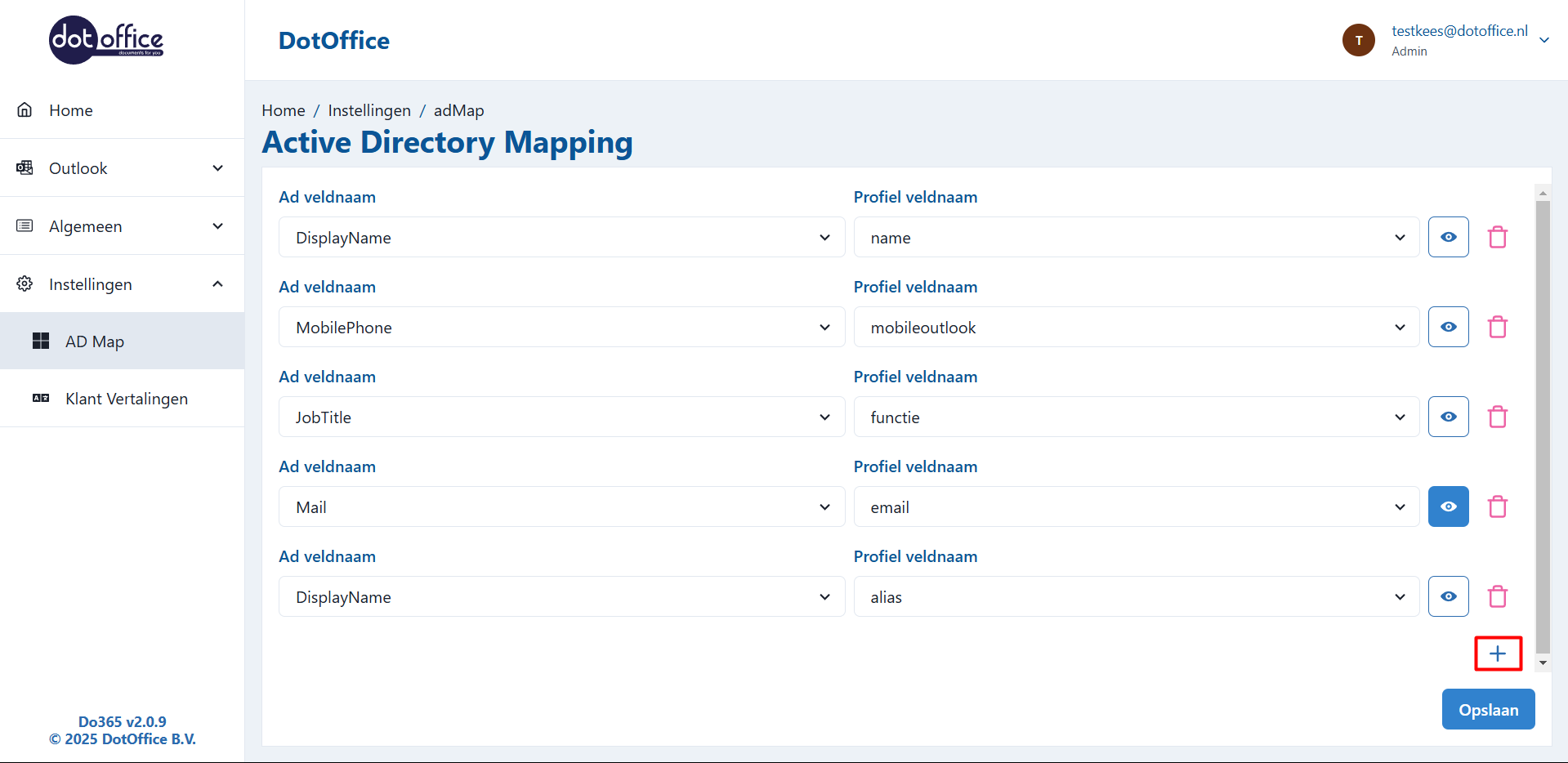
Vervolgens moet u aangeven welk veld uit de Entra Id directory moet komen en aan welke dat gekoppeld is in het profielen scherm Dit doet u door links het Entra Id veld te kiezen en rechts het profiel veld:

Vervolgens klikt up op <Opslaan>

Mapping aanpassen
Als u de mapping wilt aanpassen dan doet u dat door naar de Entra Id mapping te gaan en vervolgens een verandering te maken in het uit klikbare onderdeel.
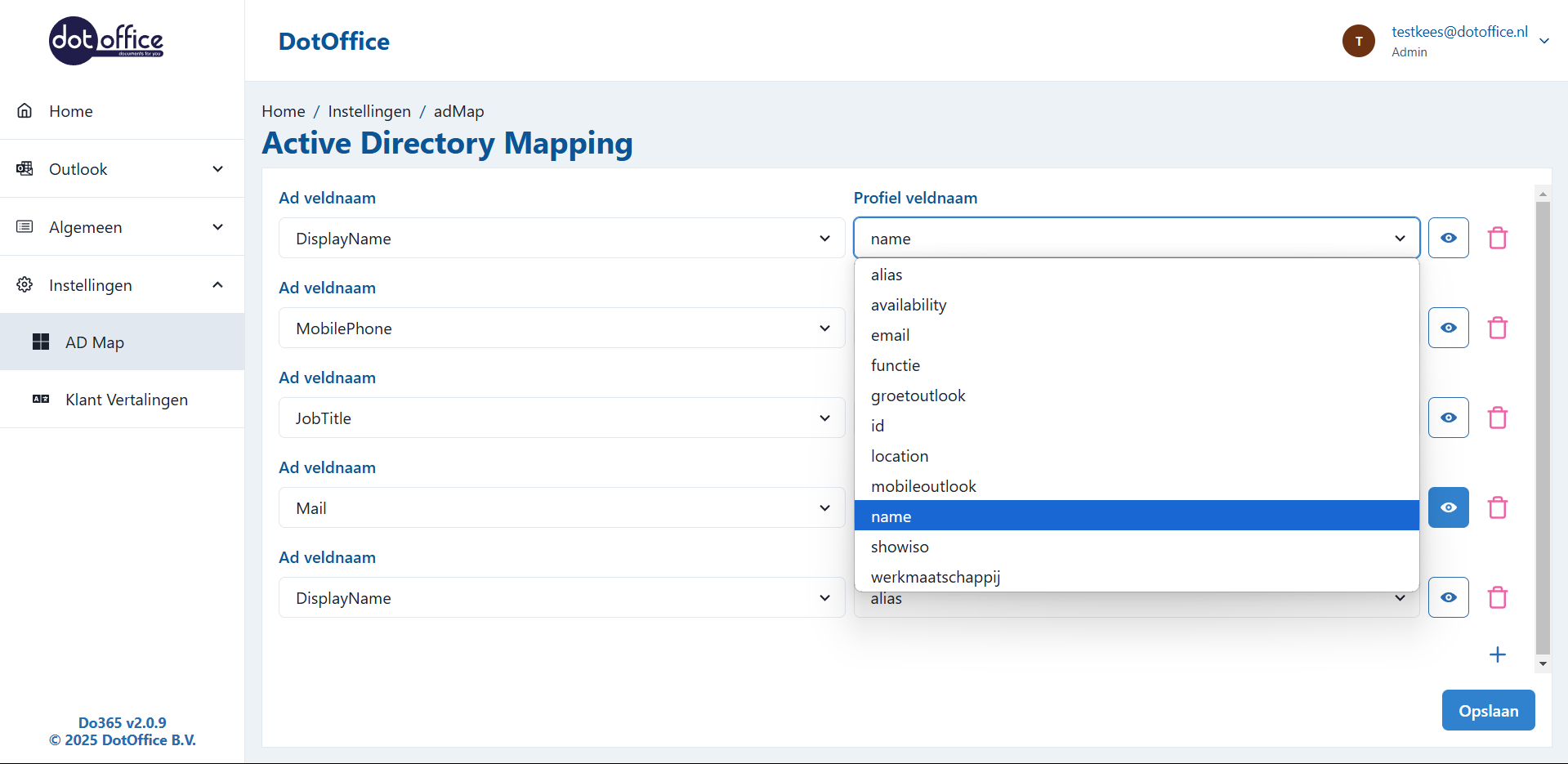
Vervolgens klikt u weer op <Opslaan>
Verwijderen
Verwijderen doet u door op het rode prullenbakje te klikken:

Als vervolgens de regel is verdwenen heeft u het item succesvol verwijderd.
Klik vervolgens op <Opslaan>
Formating toevoegen
Formatting zit in do365 op 2 manieren dat is namelijk voor de normale text en voor de telefoonnummers. Dit zorgt ervoor dat het telefoonnummer in verschillende formats.
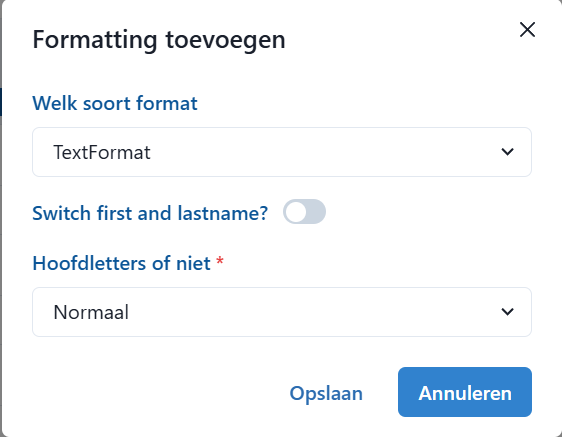
Het format dialoog opent u door te klikken op het oogje:

Vervolgens krijgt u dit:
Tekst
Voor tekst is het eigenlijk heel eenvoudig. Je hebt een aantal opties:
- Voor en achternaam omdraaien (Wissel voor- en achternaam)
- Alles hoofdletters (Alles in hoofdletters)
- Alles kleine letters (Alles in kleine letters)
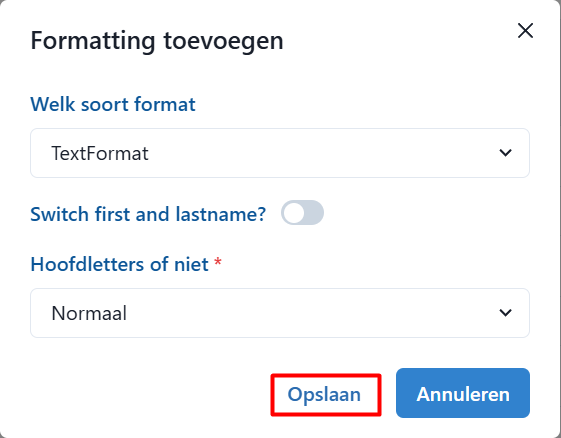
Klik vervolgens op <Opslaan>, nu is het toegevoegd:
Telefoonnummer
Voor het telefoonnummer is het wat lastiger.
U moet hiervoor in eerste instantie een lengte aangeven wanneer er een prefix toegevoegd moet worden.
U kunt ook instellen wat de prefix moet zijn wanneer de maximale lengte is bereikt, die u eerst heeft ingesteld.
Wanneer de lengte bereikt is komt er bijvoorbeeld +31 voor het nummer te staan.
Vervolgens kunt u meerdere formats opgeven in de vorm van bijvoorbeeld: +31 #### ### ###:

Vervolgens doet u dit voor meerdere nummers en klikt u op <Save>