
Admin - Outlook
Templates
Om toegang te krijgen tot het sjablonenbeheer, klikt u op "Email sjablonen" in het linkermenu:
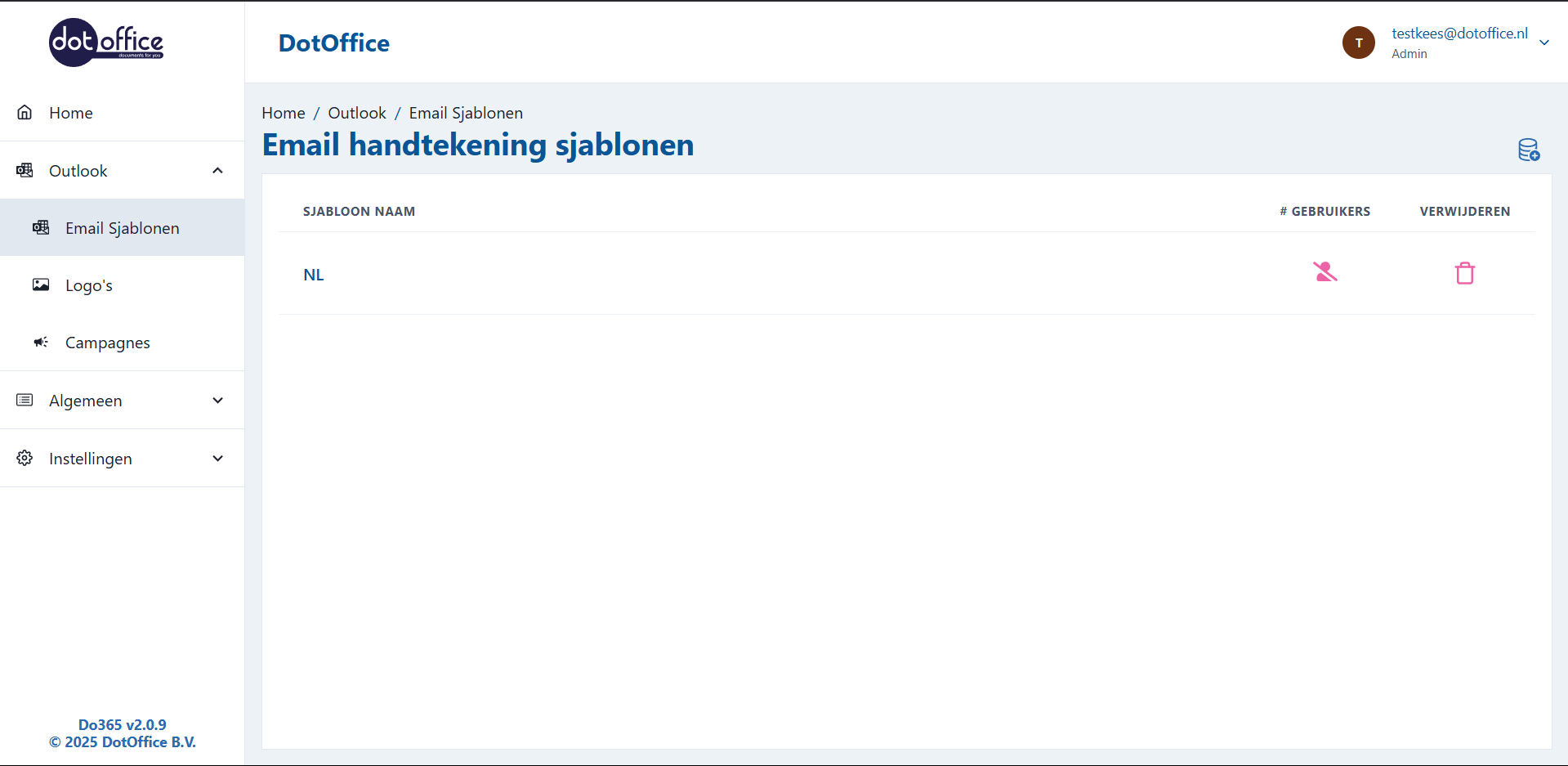
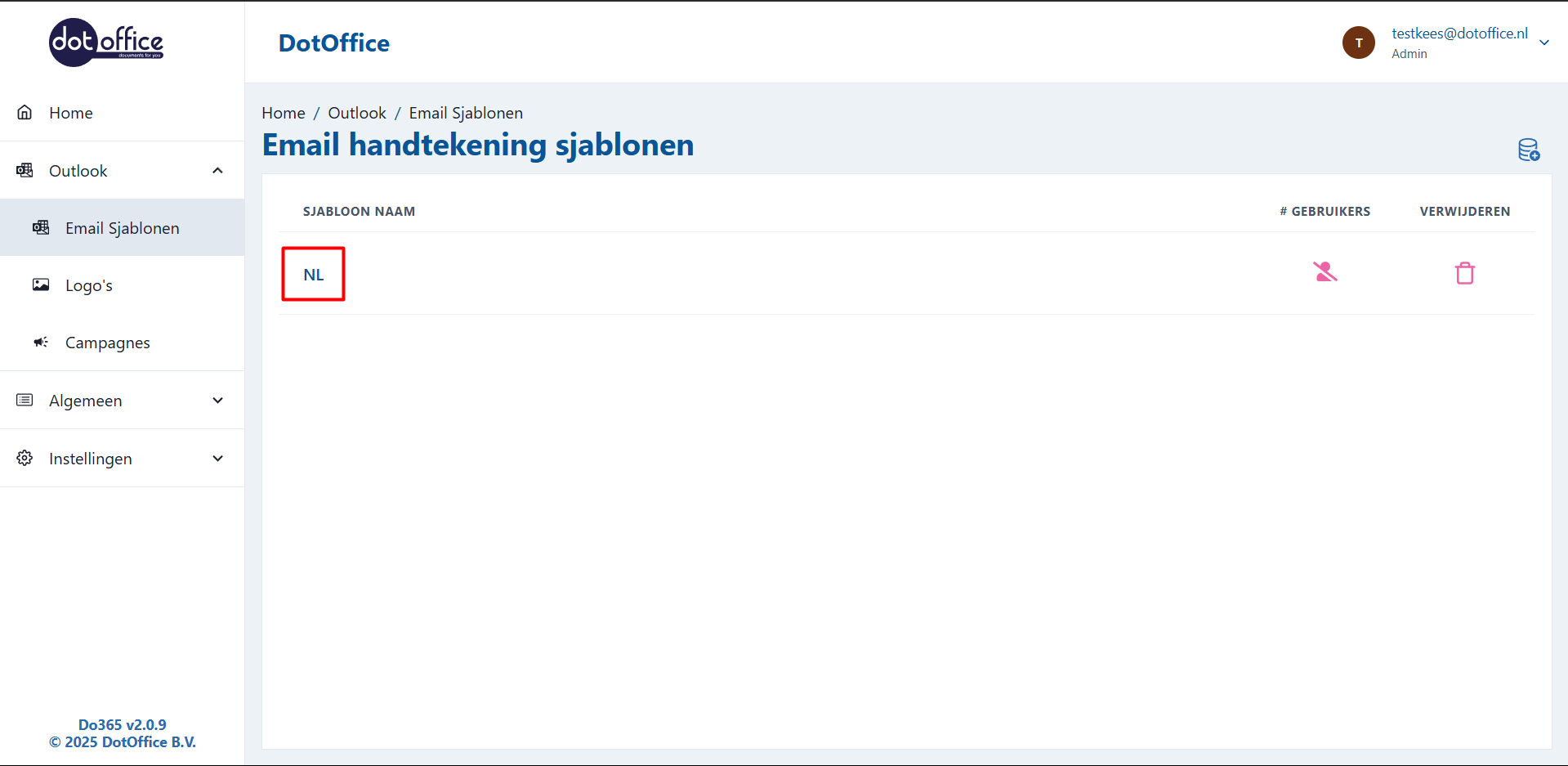
DotOffice maakt altijd uw eerste template aan, dus daar heeft u geen omkijken naar. Om dit sjabloon te bewerken, kunt u op de naam van het sjabloon klikken:
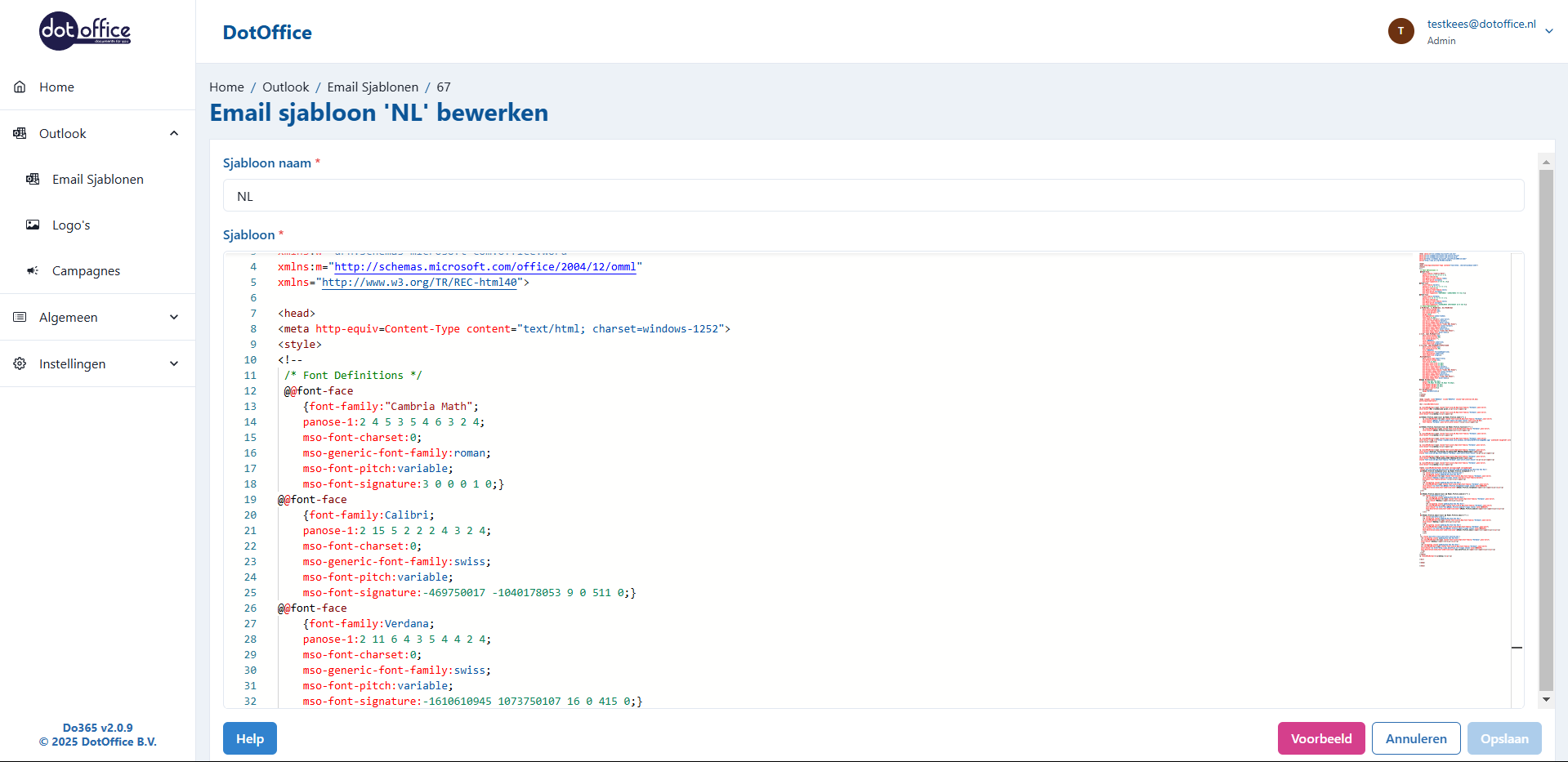
Bewerk email template
Om een sjabloon te bewerken, moet u begrijpen hoe HTML werkt. Voor meer informatie over html kunt u w3schools.com/html raadplegen. Houd er rekening mee dat u geen html5 kunt gebruiken, aangezien Outlook Desktop geen html5 ondersteunt.
Om met Outlook Desktop compatibele handtekeningsjablonen te maken, is het een goede gewoonte om uw handtekening in tabellen op te maken, als positionering nodig is, en niet in div's.
Indien u ondersteuning nodig heeft, kunt u ons altijd vragen dit voor u te doen.
Ook kunt u, als dit aanstaat bij u, een meertalig template maken. Dit kunt u doen door gebruik te maken van een vertaling, welke u vervolgens in uw klant vertalingen kan vertalen. Dit doet u in dictionary in Klant vertalingen.
U voegt dit als volgt toe in uw template:
@Model.Translations.Translate("SLEUTEL", "STANDAARDWAARDE")
De eerste waarde is de sleutel vb: fruit.appel. Dit kunt u vervolgens in de dictionary zetten:
"fruit": {
  "appel": "apple"
}
Nu word uw sleutel vertaald, naar de gekozen taal van de gebruiker in de emailhandtekening
Voeg email template toe
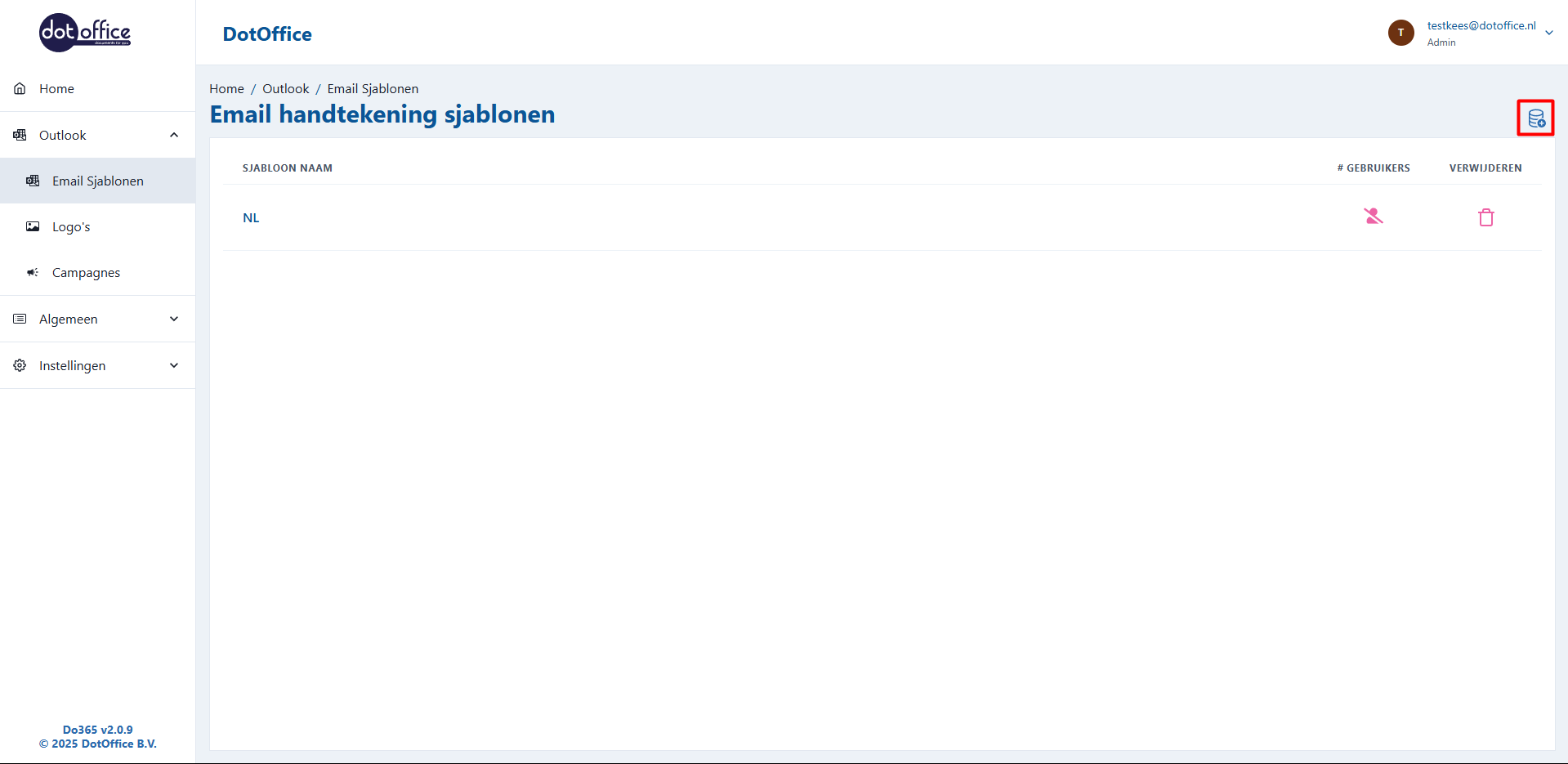
Om een nieuw e-mailsjabloon toe te voegen, kunt u op het + icoon klikken:
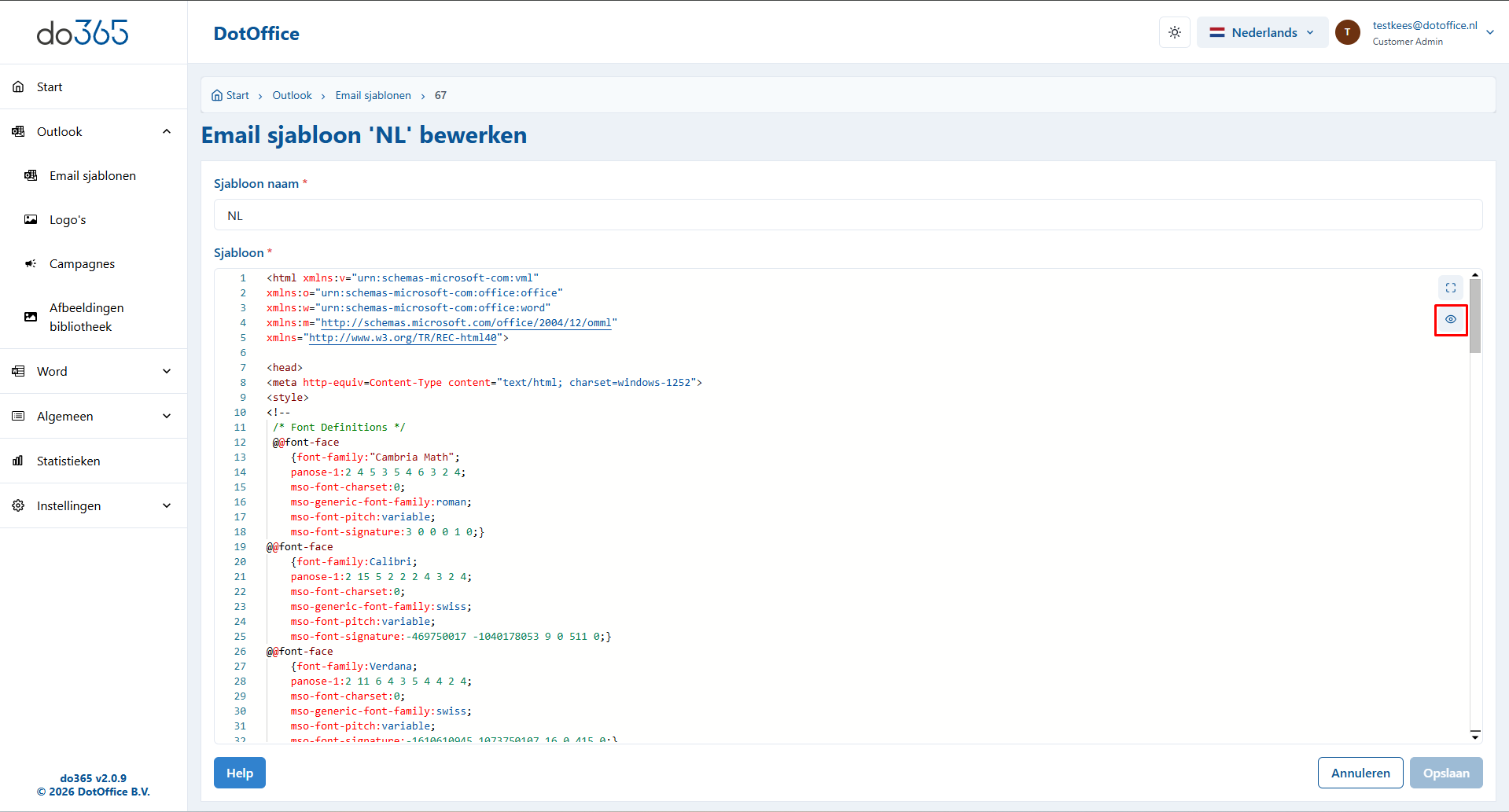
U komt terecht in de edit-html-weergave, waar u op het oogje kunt klikken om een preview van uw creatie te zien
Actief of in-actief maken van een template
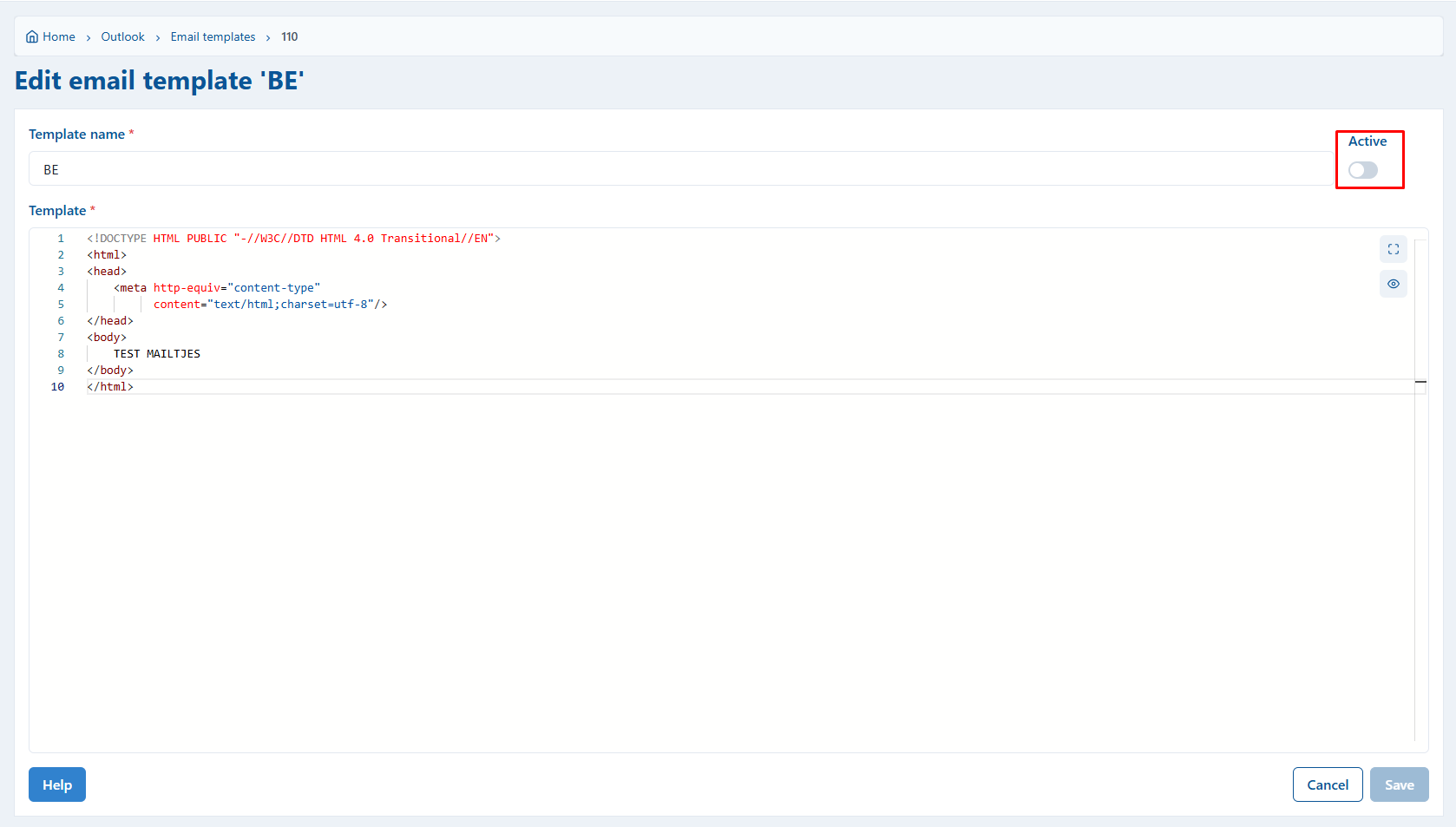
Om een template actief te maken kunt u op de pagina van het template het template actief of inactief zetten.
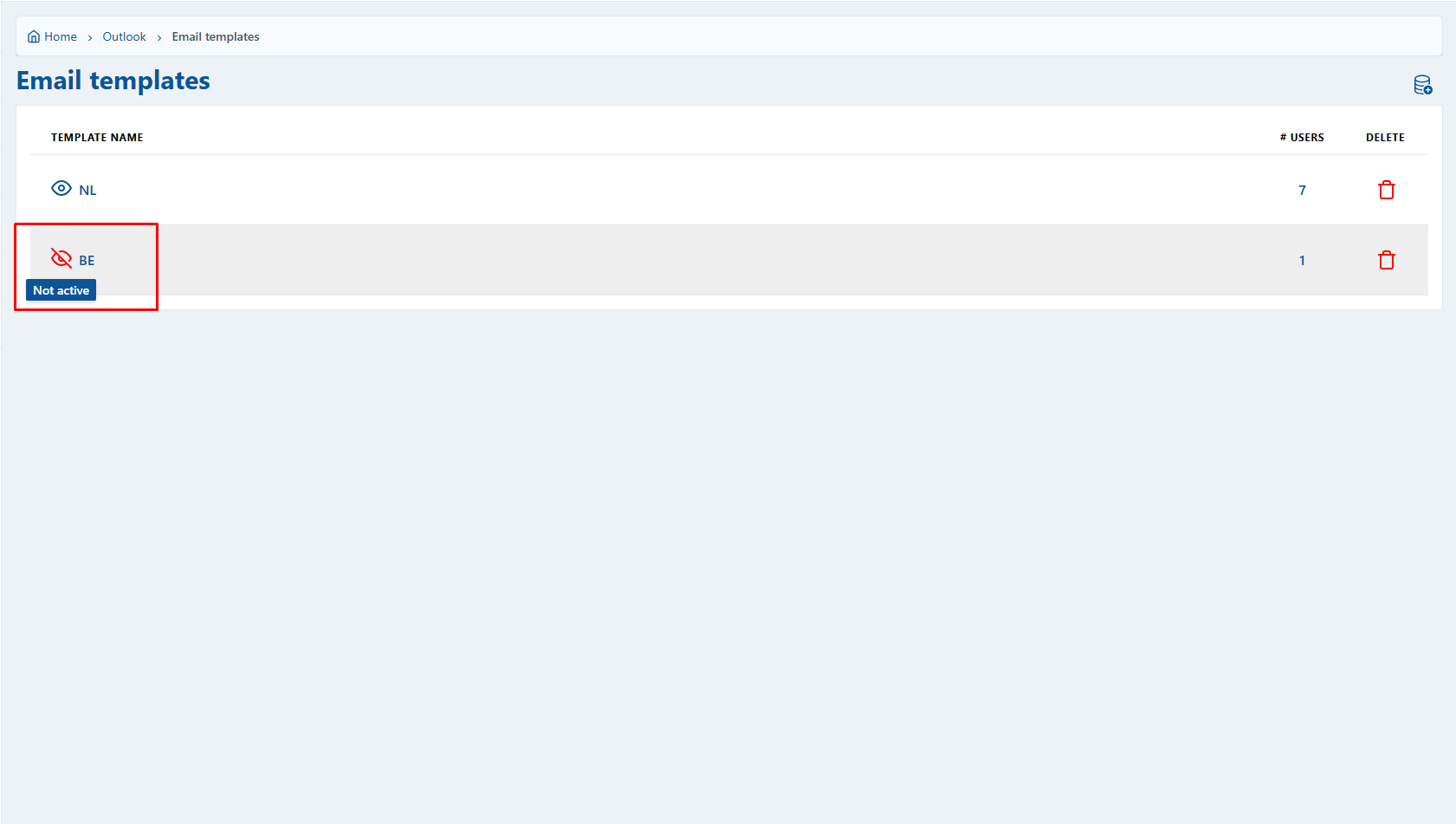
Vervolgens kunt u zien of welke template actief is en niet actief is.
Verwijder email template
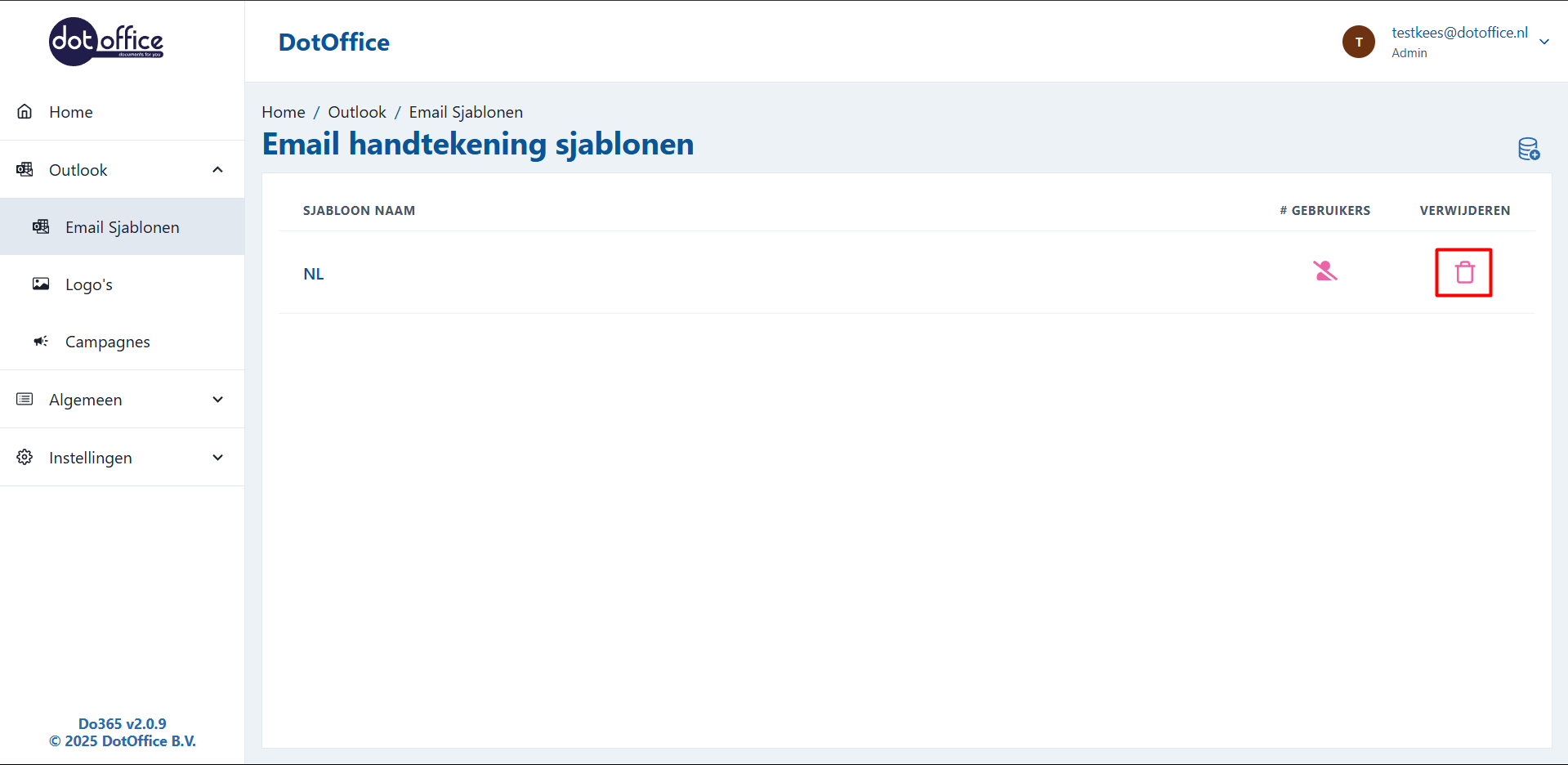
Om een sjabloon te verwijderen, kunt u op de prullenbak achter het sjabloon klikken: