

do365Mail
Email handtekeningen
Email handtekeningen
Als u een profiel heeft aangemaakt, heeft u waarschijnlijk ook al een handtekening aangemaakt, maar u kunt meerdere handtekeningen aanmaken om uw e-mail te ondertekenen.
U kunt meerdere handtekeningen maken op basis van hetzelfde profiel, bijvoorbeeld in een andere taal of een korte of langere handtekening als uw beheerder meerdere sjablonen heeft gemaakt die kunnen worden gebruikt.
Er moet ten minste één profiel aanwezig zijn om een handtekening aan te maken.
Nieuwe handtekening maken
Ga indien nodig naar het venster 'Handtekeningen'.
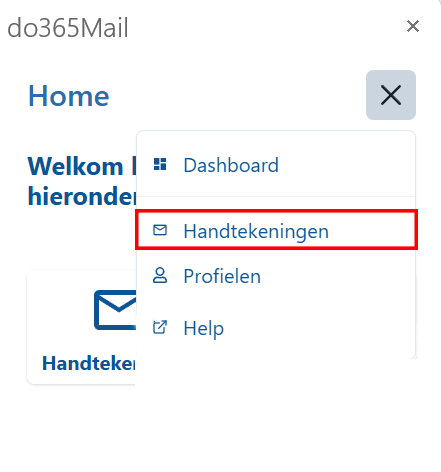
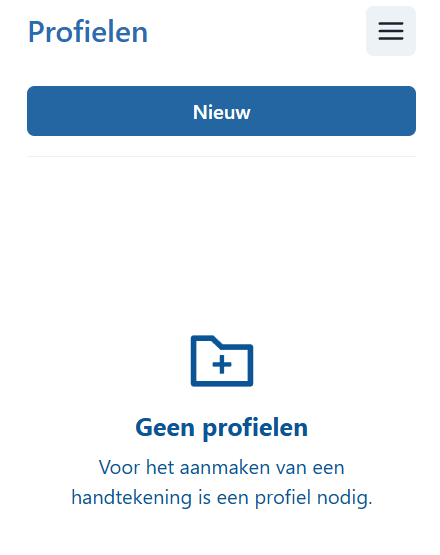
Als er nog geen profielen zijn, wordt het volgende venster weergegeven.
anders ziet u dit venster:
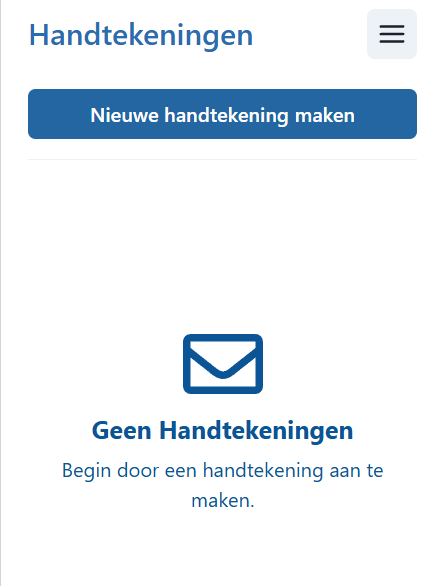
Klik op <Nieuwe handtekening maken>.
In het volgende venster kiest u een profiel waarop uw handtekening moet worden gebaseerd. Kies ook de template/taal (indien beschikbaar). Er kan slechts één handtekening worden ingesteld om automatisch te worden ingevoegd. Om dit te doen, vinkt u <Standaard ondertekening?> aan.
Als in uw do365 meertaligheid voor een handtekening is ingesteld en de template is daarvoor voorbereid, dan kunt u oook de taal kiezen, is dit niet zo, dan is dit ook niet zichtbaar.
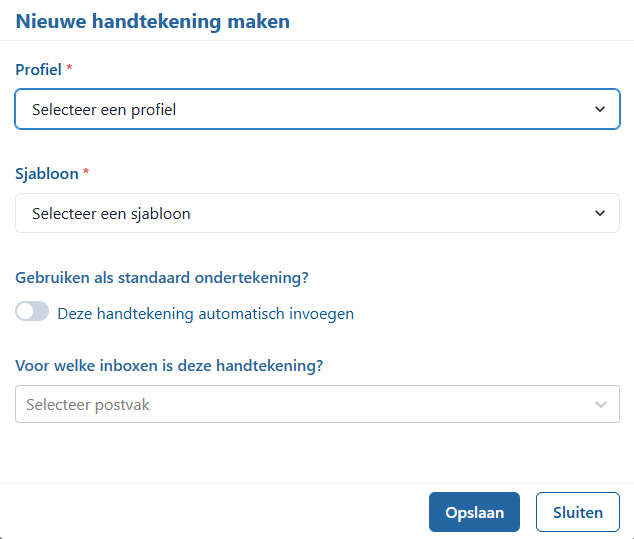
Klik op <Opslaan> om het proces te voltooien.
Handmatig een handtekening invoegen
Maak een nieuwe e-mail aan en selecteer de gewenste handtekening in het venster 'Handtekeningen' waar u de voorbeelden kunt zien en klik op de knop <Gebruik handtekening> onder het voorbeeld.
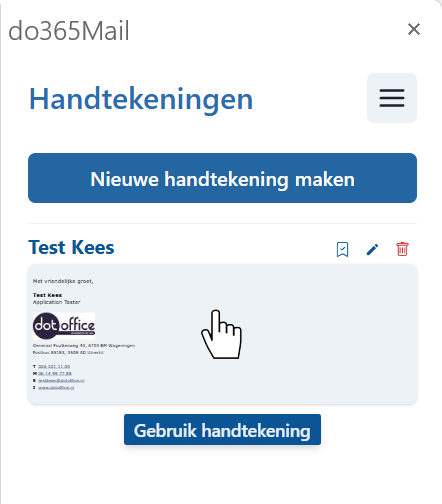
Om een handtekening te verwijderen, klikt u op het prullenbak-pictogram.
Meerdere en gedeelde mailboxen toevoegen
Als deze optie is ingeschakeld door uw beheerder, dan heeft u de mogelijkheid om meerdere mailboxen toe te voegen aan een handtekening. De handtekening wordt dan automatisch ingevoegd voor die specifieke mailbox.
Wanneer deze optie is ingeschakeld en u het dialoogvenster opent, ziet u het volgende:
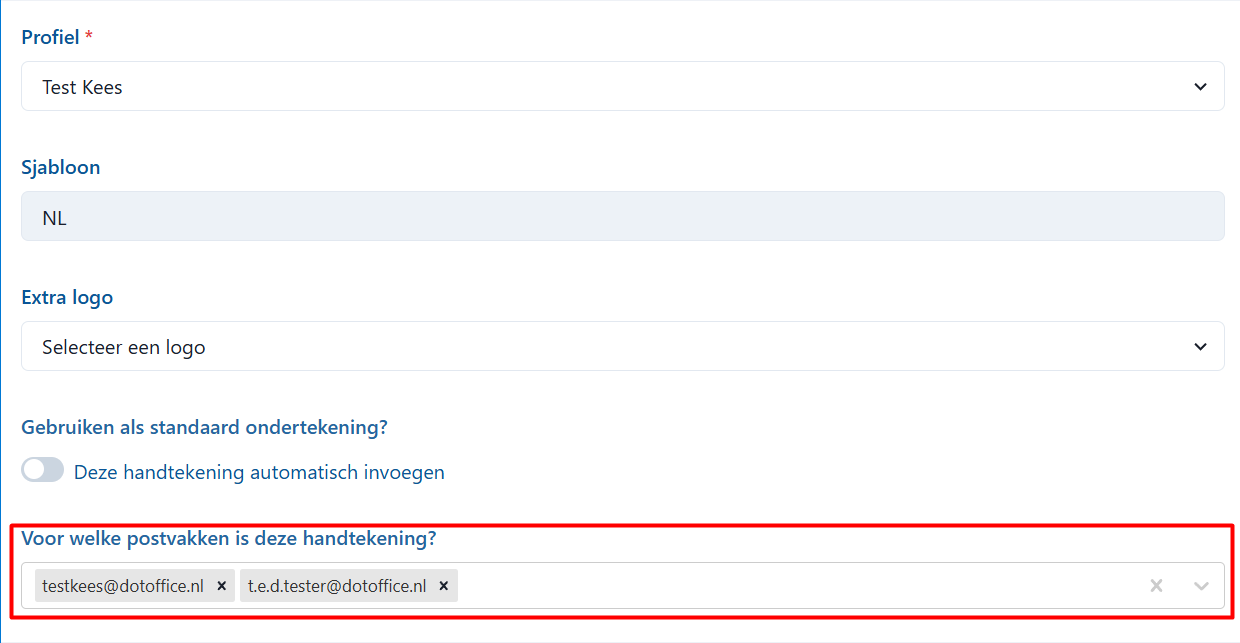
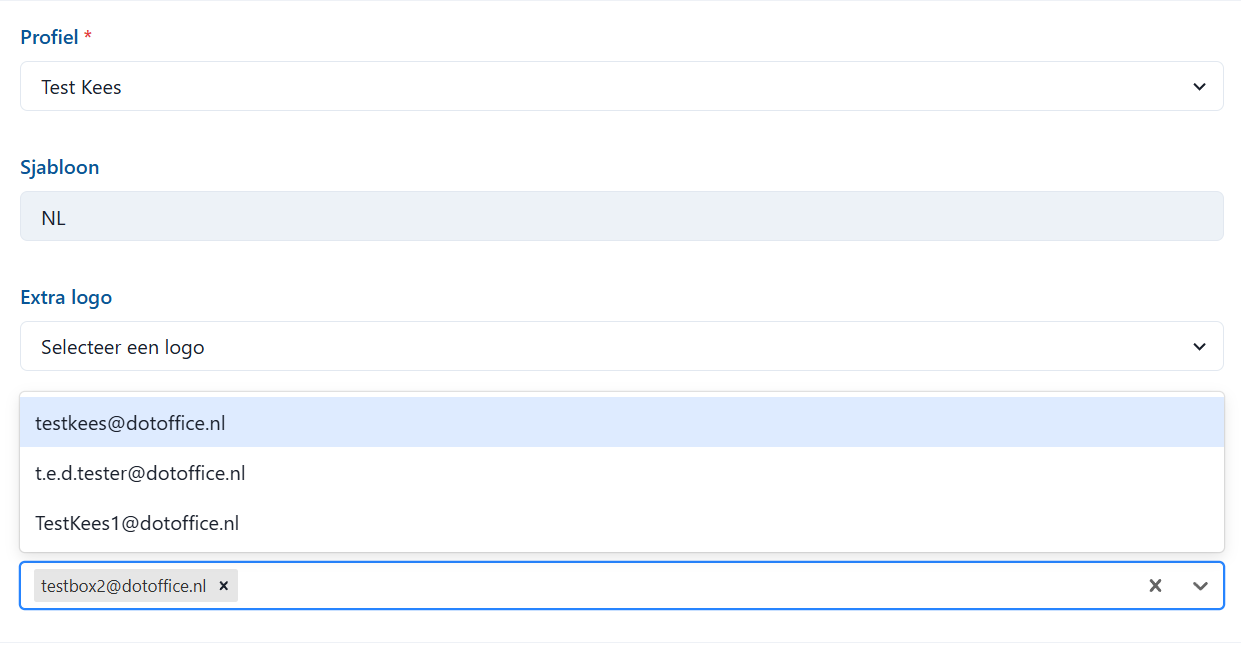
Om een extra mailbox toe te voegen, kunt u eenvoudig een mailbox kiezen die je al hebt:
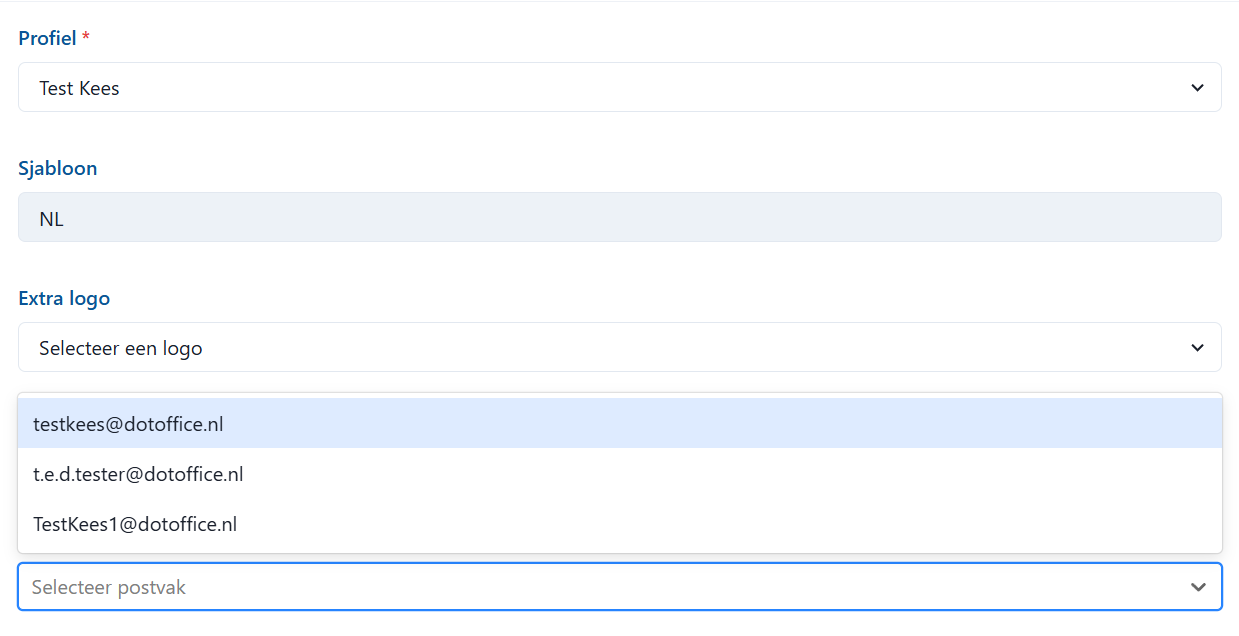
U kunt op "Enter" drukken of op de mailbox klikken. De handtekening wordt nu automatisch toegevoegd wanneer u een specifieke mailbox gebruikt.
Als u een mailbox hebt waartoe u toegang hebt, maar die niet wordt weergegeven, kunt u deze handmatig toevoegen door de naam in te typen en op "Enter" te drukken of erop te klikken:
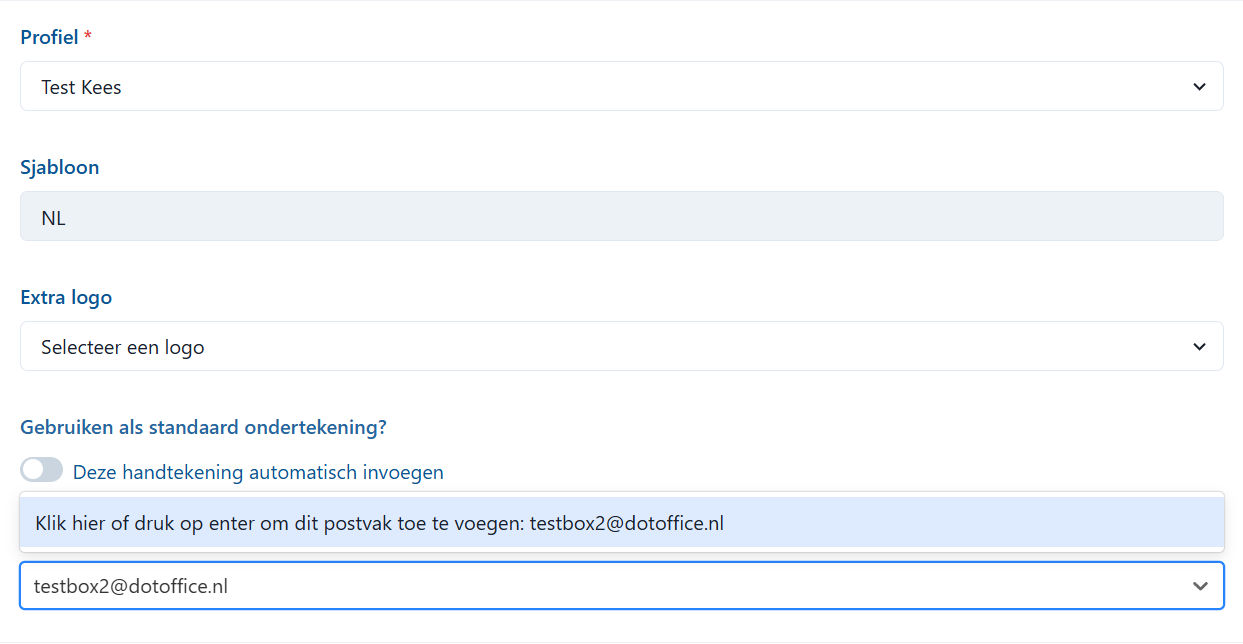
Wanneer de mailbox succesvol is toegevoegd, klikt u op <Opslaan>:
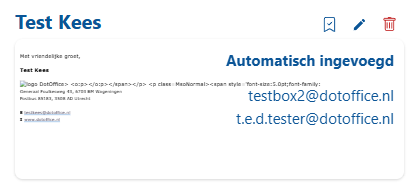
Na toevoeging ziet u de mailbox onder "Automatisch toegevoegd" in uw handtekeningen. Er worden maximaal vier mailboxen weergegeven, maar u kunt er meer dan vier toevoegen.
Als dit is ingeschakeld ziet u op de handtekening een icoontje.
Handtekening toevoegen aan afspraken
Met deze optie kunt u uw handtekeningen toevoegen aan uw afspraken die u maakt.
Voor het gebruik van deze optie kunt u simpelweg gewoon u handtekening aanpassen en deze optie aanzetten en een keuze maken voor de juiste mailbox.
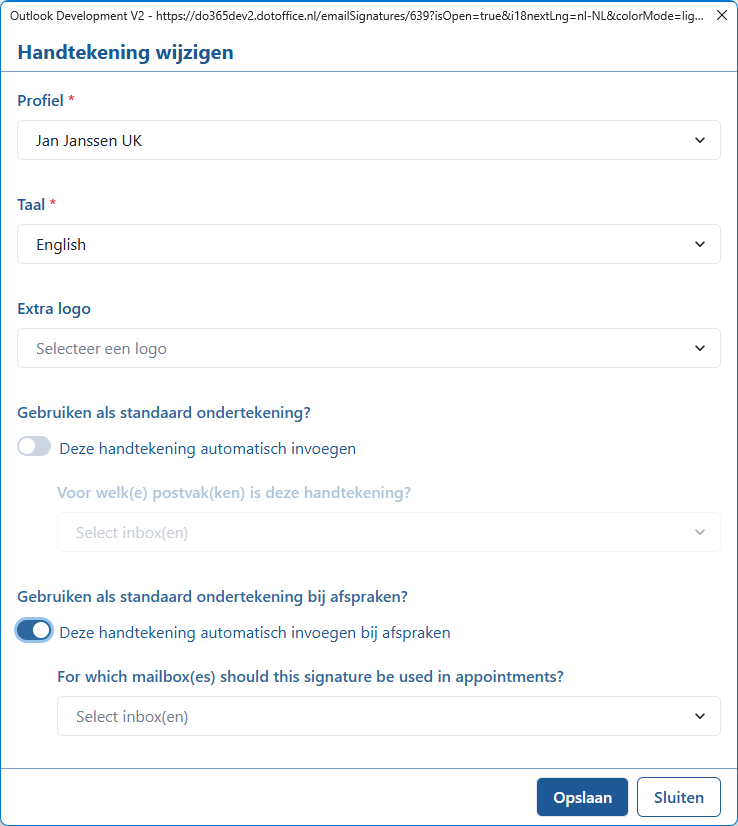
Als dit is ingeschakeld ziet u op de handtekening een icoontje.
Automatisch antwoorden instellen
Als het instellen van het automatisch antwoorden voor u is ingeschakeld, ziet u het volgende:
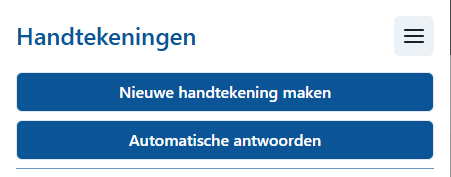
Klik vervolgens op <Automatische antwoorden>
Dan krijgt u het volgende dialoogvenster:
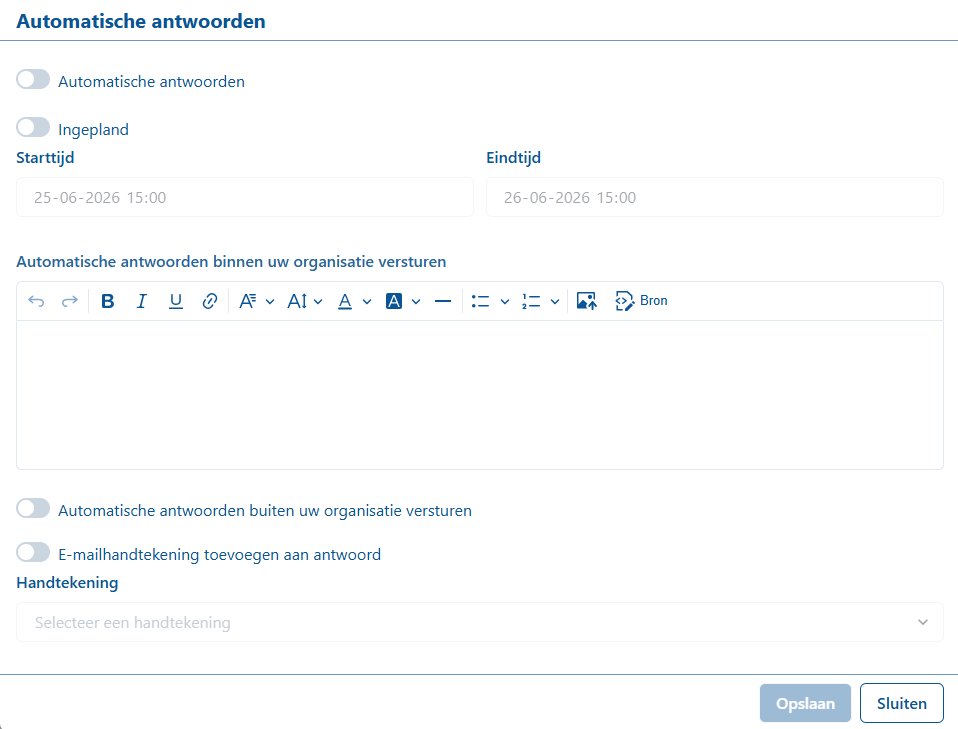
Hier kunt u de volgende dingen instellen:
- Tijdstip van activatie
- Uw antwoord
- Antwoord voor buiten uw organisatie inschakelen
- Uw email-handtekening toevoegen aan uw automatische antwoord
Klik vervolgens op <Opslaan> en uw automatisch antwoord is actief.
Wilt u deze vervolgens inactief zetten? Herhaal dan dit proces maar zet u het eerst schuifje uit.